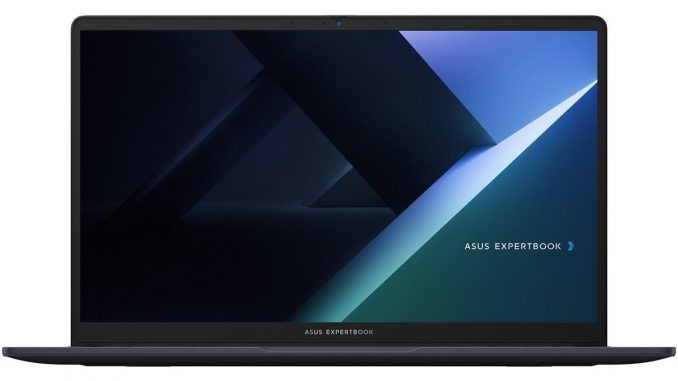
I notebook ASUS ExpertBook sono progettati per soddisfare le esigenze di professionisti, aziende e utenti che lavorano frequentemente in mobilità. Rispetto ai modelli gaming della gamma ROG, questa famiglia di computer portatili punta maggiormente su portabilità, produttività, sicurezza, autonomia e affidabilità nel tempo.
La gamma comprende diverse linee, tra cui ExpertBook B1, B3, B5 e P Series, con configurazioni hardware differenti in base al modello e al mercato di distribuzione.
Come accade con qualsiasi notebook utilizzato quotidianamente, anche i computer ExpertBook possono manifestare nel tempo un progressivo deterioramento della batteria. Una riduzione dell’autonomia, tempi di ricarica più lunghi o improvvisi cali della percentuale di carica possono indicare che la batteria originale ha perso parte della propria capacità.
In questa recensione analizzeremo le caratteristiche principali degli ASUS ExpertBook, le prestazioni nell’utilizzo quotidiano, l’autonomia energetica e le procedure per la sostituzione della batteria. Dedicheremo particolare attenzione alla Batteria ASUS C31N2314, disponibile per l’acquisto su BatteriaMercato, ricordando l’importanza di verificare la compatibilità prima di procedere all’installazione.
1. ASUS ExpertBook: una gamma progettata per il lavoro professionale
ASUS ExpertBook è una famiglia di notebook dedicata principalmente all’ambiente professionale. I dispositivi sono sviluppati per gestire attività lavorative quotidiane, applicazioni aziendali, videoconferenze e operazioni multitasking.
Le caratteristiche che contraddistinguono questa gamma comprendono:
- Design relativamente leggero, pensato per il trasporto frequente.
- Processori Intel o AMD, a seconda della configurazione.
- Funzioni di sicurezza aziendale su determinati modelli.
- Connettività USB-A, USB-C, HDMI e altre interfacce, secondo la versione.
- Possibilità di espansione della memoria RAM e dello spazio di archiviazione su alcuni modelli.
- Batterie integrate progettate per supportare il lavoro in mobilità.
È importante ricordare che ExpertBook non identifica un’unica configurazione hardware. Processore, display, memoria, capacità della batteria e possibilità di manutenzione variano in base al codice prodotto.
ASUS ExpertBook B1: praticità per l’ufficio
La serie B1 è orientata soprattutto alle attività professionali quotidiane e alle aziende che cercano notebook funzionali per il lavoro.
Tra i modelli rappresentativi troviamo B1402, B1403, B1502 e B1503.
Questi notebook sono adatti a:
- Elaborazione di documenti Word.
- Gestione di fogli di calcolo Excel.
- Navigazione web e utilizzo di applicazioni cloud.
- Posta elettronica e videoconferenze.
- Gestione di software aziendali.
Il principale punto di forza della serie B1 è l’equilibrio tra dotazione hardware, funzionalità e praticità.
ASUS ExpertBook B3: produttività e multitasking
La famiglia B3 si rivolge agli utenti che necessitano di prestazioni adeguate per gestire più applicazioni contemporaneamente.
Alcune configurazioni, come quelle della serie B3405, utilizzano processori Intel di generazioni recenti e offrono una dotazione hardware adatta a carichi di lavoro professionali.
Le applicazioni tipiche comprendono gestione di database, grandi fogli Excel, collaborazione online, videoconferenze e attività di elaborazione leggera delle immagini.
Per un utilizzo multitasking più fluido è consigliabile scegliere una configurazione con almeno 16 GB di RAM, quando disponibile.
ASUS ExpertBook B5: leggerezza e mobilità
La serie B5 è progettata per professionisti che viaggiano frequentemente e desiderano un computer portatile facile da trasportare.
I modelli della famiglia B5605, ad esempio, offrono configurazioni orientate alla produttività mobile.
I principali vantaggi comprendono:
- Struttura pensata per la mobilità.
- Display di dimensioni adatte al lavoro professionale.
- Configurazioni hardware orientate al multitasking.
- Funzioni di sicurezza su determinate versioni.
- Soluzioni di alimentazione differenti in base al modello.
ASUS ExpertBook P Series: soluzioni pratiche per le aziende
La serie P, che comprende modelli come P1403 e P1503, è destinata soprattutto alle attività aziendali quotidiane.
Questi notebook puntano sulla funzionalità e sulla possibilità di essere utilizzati in ambienti professionali, uffici e organizzazioni che necessitano di acquistare più dispositivi.
La scelta tra B1, B3, B5 e P Series dipende quindi dal tipo di attività, dal budget e dalle esigenze di mobilità.
2. Prestazioni e caratteristiche hardware degli ASUS ExpertBook
Processore e prestazioni nell’utilizzo quotidiano
Gli ASUS ExpertBook sono disponibili con diverse piattaforme hardware. Alcune configurazioni utilizzano processori Intel Core i3, i5 e i7, mentre altre adottano processori di generazioni più recenti.
Le prestazioni effettive dipendono dal processore installato, dalla quantità di memoria RAM e dalla configurazione del sistema di raffreddamento.
| Attività | Valutazione generale |
|---|---|
| Word ed Excel | Ottimo per l’ufficio |
| Navigazione web | Adatto anche a molte schede |
| Videoconferenze | Adatto all’utilizzo quotidiano |
| Grandi fogli di calcolo | Dipende da CPU e RAM |
| Elaborazione fotografica | Adeguato per operazioni leggere |
| Montaggio video | Limitato nelle configurazioni con grafica integrata |
Per chi lavora contemporaneamente con browser, fogli di calcolo e applicazioni aziendali, una configurazione con 16 GB di RAM rappresenta generalmente un buon punto di partenza.
Display e tastiera
Il display è un componente importante per chi trascorre molte ore davanti al computer.
Alcuni modelli ExpertBook B1 da 14 pollici utilizzano pannelli Full HD con risoluzione 1920 × 1080 e trattamento antiriflesso.
La tastiera è progettata per favorire la digitazione di documenti e l’utilizzo professionale. A seconda del modello possono essere disponibili retroilluminazione, tastierino numerico e altre funzionalità.
Non tutte le versioni, tuttavia, presentano le stesse caratteristiche di luminosità, copertura cromatica e disposizione dei tasti.
Porte e possibilità di espansione
La connettività è uno degli aspetti importanti per un notebook aziendale.
A seconda della configurazione, alcuni ExpertBook possono includere:
- USB Type-C per trasferimento dati e, sui modelli supportati, alimentazione USB Power Delivery.
- USB Type-A per periferiche tradizionali.
- HDMI per monitor e proiettori.
- RJ45 per connessioni Ethernet cablate.
- Jack audio combinato da 3,5 mm.
Alcune configurazioni consentono inoltre di espandere la memoria RAM o installare unità SSD M.2 aggiuntive.
Prima di acquistare componenti di aggiornamento è comunque necessario controllare le specifiche tecniche del codice modello esatto.
3. Autonomia della batteria ASUS ExpertBook
L’autonomia è uno degli elementi più importanti per chi utilizza un notebook durante viaggi, trasferte e giornate di lavoro fuori dall’ufficio.
A seconda del modello e della configurazione, alcuni ExpertBook possono utilizzare batterie con capacità differenti, ad esempio 42 Wh, 50 Wh o 63 Wh.
Le capacità disponibili non devono essere considerate universali: è necessario verificare la scheda tecnica della specifica variante.
Quanto dura una batteria ExpertBook?
Per comprendere l’influenza della capacità energetica sull’autonomia, possiamo effettuare una semplice simulazione matematica.
| Capacità | Consumo medio 8 W | Consumo medio 12 W |
|---|---|---|
| 42 Wh | 5,25 ore | 3,5 ore |
| 50 Wh | 6,25 ore | 4,17 ore |
| 63 Wh | 7,88 ore | 5,25 ore |
Questi valori sono stime teoriche ottenute dividendo la capacità energetica per il consumo medio. Non rappresentano risultati di test ufficiali ASUS.
Nell’utilizzo reale, l’autonomia può variare sensibilmente in funzione di:
- Luminosità dello schermo.
- Carico del processore.
- Numero di applicazioni aperte.
- Connessione Wi-Fi e Bluetooth.
- Attività in background.
- Temperatura ambientale.
- Stato di usura della batteria.
Una batteria da 50 Wh o 63 Wh può offrire un vantaggio per chi lavora frequentemente lontano da una presa elettrica, purché sia prevista per quella specifica configurazione.
Quando è necessario sostituire la batteria?
Con il passare del tempo, le celle agli ioni di litio e ai polimeri di litio perdono progressivamente la capacità di accumulare energia.
I sintomi più comuni di una batteria usurata sono:
- Autonomia molto inferiore rispetto a quando il notebook era nuovo.
- Percentuale di carica che diminuisce rapidamente.
- Spegnimenti improvvisi anche quando Windows indica una carica residua.
- Tempi di ricarica anomali.
- Messaggi di errore relativi allo stato della batteria.
- Deformazioni o rigonfiamenti della batteria.
Se il notebook funziona ancora correttamente ma l’autonomia è diventata insufficiente, la sostituzione della batteria può rappresentare una soluzione conveniente rispetto all’acquisto di un nuovo computer.
4. Batteria ASUS C31N2314: caratteristiche e scelta del ricambio
Quando si deve sostituire una batteria interna, il primo elemento da controllare è il codice identificativo riportato sull’etichetta della batteria originale.
La Batteria ASUS C31N2314 è il componente di ricambio da verificare per i dispositivi che riportano esattamente questo codice o per i quali il produttore del ricambio dichiara una compatibilità specifica.
Puoi consultare il prodotto qui:
Batteria ASUS C31N2314 – Disponibilità e informazioni sul ricambio
Prima dell’acquisto è importante verificare:
- Codice identificativo della batteria originale.
- Tensione nominale.
- Capacità energetica in Wh.
- Dimensioni fisiche.
- Numero di pin e struttura del connettore.
- Posizione del cavo e orientamento della connessione.
- Compatibilità dichiarata con il modello specifico del notebook.
La batteria C31N2314 è compatibile con tutti gli ExpertBook?
No. Non è corretto considerare la C31N2314 compatibile con tutti i notebook ExpertBook B1, B3, B5 e P Series.
Queste famiglie comprendono numerose varianti hardware e possono utilizzare batterie differenti anche all’interno della stessa linea.
Per esempio, alcuni modelli B1403CVA e P1403CVA possono essere commercializzati con differenti capacità della batteria.
La presenza di una batteria da 50 Wh non significa automaticamente che un ricambio da 50 Wh sia compatibile.
Per questo motivo, prima di acquistare la Batteria ExpertBook, confronta il codice originale con quello del componente sostitutivo.
Puoi verificare il ricambio disponibile attraverso questa pagina:
Controlla la Batteria ASUS C31N2314 su BatteriaMercato
Un controllo accurato evita problemi di installazione, collegamento e riconoscimento da parte del sistema di gestione energetica.
5. Guida alla sostituzione della batteria ASUS ExpertBook
La maggior parte dei notebook ExpertBook utilizza una batteria interna. Per sostituirla è quindi necessario rimuovere il pannello inferiore del computer.
La procedura seguente descrive le operazioni generali. La posizione delle viti, i sistemi di fissaggio e i connettori possono variare da un modello all’altro.
Prima di iniziare, consulta il manuale di servizio ASUS relativo al tuo specifico codice prodotto.
Strumenti necessari
| Strumento | Funzione |
|---|---|
| Cacciavite di precisione | Rimozione delle viti |
| Leva in plastica | Apertura dei ganci del pannello |
| Bracciale antistatico | Riduzione del rischio elettrostatico |
| Pinzette in plastica | Gestione dei piccoli componenti |
| Batteria sostitutiva | Sostituzione del componente originale |
Passaggio 1: spegnere completamente il notebook
Salva tutti i documenti aperti e arresta Windows.
Successivamente:
- Scollega l’alimentatore.
- Rimuovi tutte le periferiche USB.
- Scollega monitor e altri dispositivi esterni.
- Posiziona il notebook su una superficie pulita e morbida.
- Attendi che il computer si raffreddi.
Non iniziare mai la manutenzione mentre il dispositivo è collegato all’alimentazione.
Passaggio 2: rimuovere il pannello inferiore
Capovolgi il notebook e individua le viti che fissano il pannello inferiore.
Utilizza un cacciavite adatto per rimuoverle, conservandole in ordine.
Inserisci una leva in plastica lungo il bordo del pannello e libera gradualmente i ganci.
Evita utensili metallici appuntiti, perché potrebbero danneggiare la scocca o i componenti interni.
Una volta liberati tutti i punti di fissaggio, solleva delicatamente il pannello.
Passaggio 3: scollegare la batteria originale
Individua la batteria e il relativo connettore sulla scheda madre.
Prima di rimuovere qualsiasi vite della batteria, scollega il connettore di alimentazione.
La direzione di estrazione varia in base alla struttura del connettore. Osserva attentamente il sistema di fissaggio e utilizza esclusivamente strumenti appropriati.
Non tirare i fili e non esercitare pressione sui contatti elettrici.
Questa operazione è particolarmente importante perché riduce il rischio di cortocircuiti durante la manutenzione.
Passaggio 4: rimuovere la vecchia batteria
Dopo aver scollegato il connettore:
- Individua tutte le viti che fissano la batteria.
- Rimuovile con attenzione.
- Controlla la presenza di eventuali strisce adesive.
- Libera la batteria seguendo il sistema di fissaggio originale.
- Solleva il componente senza piegarlo.
Non forare, comprimere o piegare la batteria.
Se la batteria è gonfia, danneggiata o presenta perdite, interrompi la procedura e rivolgiti a un tecnico qualificato.
Passaggio 5: installare la nuova batteria
Prima dell’installazione, confronta il vecchio componente con quello nuovo.
Verifica che coincidano:
- Codice della batteria.
- Tensione nominale.
- Dimensioni.
- Posizione del connettore.
- Numero e disposizione dei contatti.
- Fori di fissaggio.
Se la sostituzione è confermata, posiziona la nuova batteria nell’alloggiamento originale.
Fissala utilizzando le viti previste e collega il connettore alla scheda madre.
Non forzare mai un connettore che non entra facilmente.
Per acquistare il ricambio da verificare per il proprio dispositivo, consulta la Batteria ASUS C31N2314:
Acquista o verifica la Batteria ASUS C31N2314
Passaggio 6: rimontare il notebook e verificare il funzionamento
Prima di chiudere il computer, controlla:
- Che il connettore della batteria sia correttamente inserito.
- Che non siano rimasti utensili all’interno.
- Che nessun cavo sia schiacciato.
- Che la batteria sia fissata correttamente.
Riposiziona il pannello inferiore, chiudi i ganci e reinstalla le viti.
Collega l’alimentatore e avvia il notebook.
Controlla che Windows riconosca la batteria e che il processo di ricarica funzioni normalmente.
Se il computer non si avvia o la batteria non viene riconosciuta, spegni il dispositivo e verifica nuovamente la compatibilità e il collegamento. Non insistere con tentativi ripetuti se sono presenti anomalie elettriche.
6. Come controllare lo stato della nuova batteria
Dopo la sostituzione è consigliabile verificare la capacità effettiva e il comportamento della nuova batteria.
Windows integra uno strumento che permette di generare un rapporto dettagliato.
Apri il Prompt dei comandi come amministratore ed esegui:
powercfg /batteryreport
Il sistema genererà un file HTML contenente informazioni sul funzionamento della batteria.
Tra i dati più importanti troviamo:
| Voce | Significato |
|---|---|
| Design Capacity | Capacità di progetto |
| Full Charge Capacity | Capacità massima attualmente disponibile |
| Cycle Count | Numero di cicli, se supportato dal firmware |
Confrontando la capacità di progetto con quella di carica completa è possibile ottenere un’indicazione dello stato di salute della batteria.
Alcuni modelli ASUS supportano inoltre MyASUS Battery Health Charging, che permette di impostare limiti di ricarica per ridurre il tempo trascorso al 100%.
La disponibilità e le opzioni dipendono dal modello e dalla versione del software.
7. Consigli per prolungare la durata della batteria ASUS
Una batteria nuova può mantenere prestazioni soddisfacenti più a lungo se viene utilizzata correttamente.
Ecco alcune buone pratiche.
Evitare temperature elevate
Il calore è uno dei principali fattori che accelerano il deterioramento delle batterie agli ioni di litio.
Mantieni libere le prese d’aria e non utilizzare il notebook su superfici che ostacolano la ventilazione.
Utilizzare le funzioni di gestione della ricarica
Se il dispositivo supporta MyASUS Battery Health Charging, puoi impostare un limite di carica adatto alle tue abitudini.
Per esempio, chi utilizza il notebook prevalentemente collegato alla corrente può trarre vantaggio da un limite inferiore al 100%.
Evitare scariche profonde frequenti
Le batterie moderne non richiedono cicli completi di scarica e ricarica per essere attivate.
È preferibile effettuare ricariche regolari ed evitare di lasciare frequentemente il computer completamente scarico.
Utilizzare alimentatori compatibili
Scegli un alimentatore conforme alle specifiche ASUS, con tensione e potenza adeguate al modello.
Un alimentatore non compatibile può causare problemi di ricarica e compromettere il funzionamento del sistema.
8. Domande frequenti sulla batteria ASUS ExpertBook
D1: È possibile sostituire autonomamente la batteria di un ASUS ExpertBook?
Sì, molti modelli utilizzano batterie interne sostituibili. Tuttavia, è necessario disporre degli strumenti appropriati e seguire le istruzioni specifiche del modello. Se non hai esperienza con la manutenzione dei notebook, è preferibile rivolgersi a un tecnico.
D2: Le batterie ASUS ExpertBook B1, B3 e B5 sono intercambiabili?
Non necessariamente. Anche quando la capacità energetica è identica, dimensioni, tensione e connettori possono essere differenti. È indispensabile controllare il codice della batteria originale.
D3: Posso utilizzare una batteria da 50 Wh al posto di una da 42 Wh?
Non è possibile stabilirlo considerando soltanto la capacità. Occorre verificare che tensione, dimensioni, connettore, circuito di protezione e compatibilità siano conformi alle specifiche del notebook.
D4: Dopo la sostituzione bisogna installare nuovi driver?
Generalmente no. Windows riconosce la batteria attraverso il sistema di gestione energetica del computer. Se il componente non viene rilevato, è opportuno controllare prima il collegamento e la compatibilità.
D5: È dannoso lasciare il notebook collegato all’alimentatore?
Non necessariamente. Tuttavia, mantenere la batteria costantemente al massimo della carica, soprattutto in presenza di temperature elevate, può accelerarne l’invecchiamento. Le funzioni di gestione della ricarica possono aiutare a ridurre questo effetto.
9. Conclusioni: ASUS ExpertBook merita una seconda vita con una nuova batteria?
La famiglia ASUS ExpertBook offre diverse soluzioni per il lavoro professionale.
La serie B1 privilegia la praticità, la B3 punta sulla produttività, la B5 è orientata alla mobilità e la P Series rappresenta un’opzione funzionale per le attività aziendali quotidiane.
Nel complesso, questi notebook possono continuare a essere strumenti di lavoro validi anche dopo diversi anni, soprattutto quando processore, RAM e SSD sono ancora adeguati alle esigenze dell’utente.
Quando l’unico problema significativo riguarda la riduzione dell’autonomia, sostituire la batteria può essere una scelta più economica rispetto all’acquisto di un nuovo computer.
La scelta del ricambio, tuttavia, richiede attenzione: non basta verificare che la batteria abbia la stessa capacità energetica. Il codice identificativo, la tensione, il connettore e le dimensioni devono corrispondere alle specifiche previste.
Se il tuo dispositivo richiede questo componente, puoi consultare la pagina dedicata alla Batteria ASUS C31N2314 su BatteriaMercato:
Scopri la Batteria ASUS C31N2314 su BatteriaMercato
Scegliere un ricambio correttamente compatibile e installarlo seguendo le procedure di manutenzione appropriate permette di recuperare la mobilità del notebook e prolungare la vita utile del proprio ASUS ExpertBook.
Lascia un commento